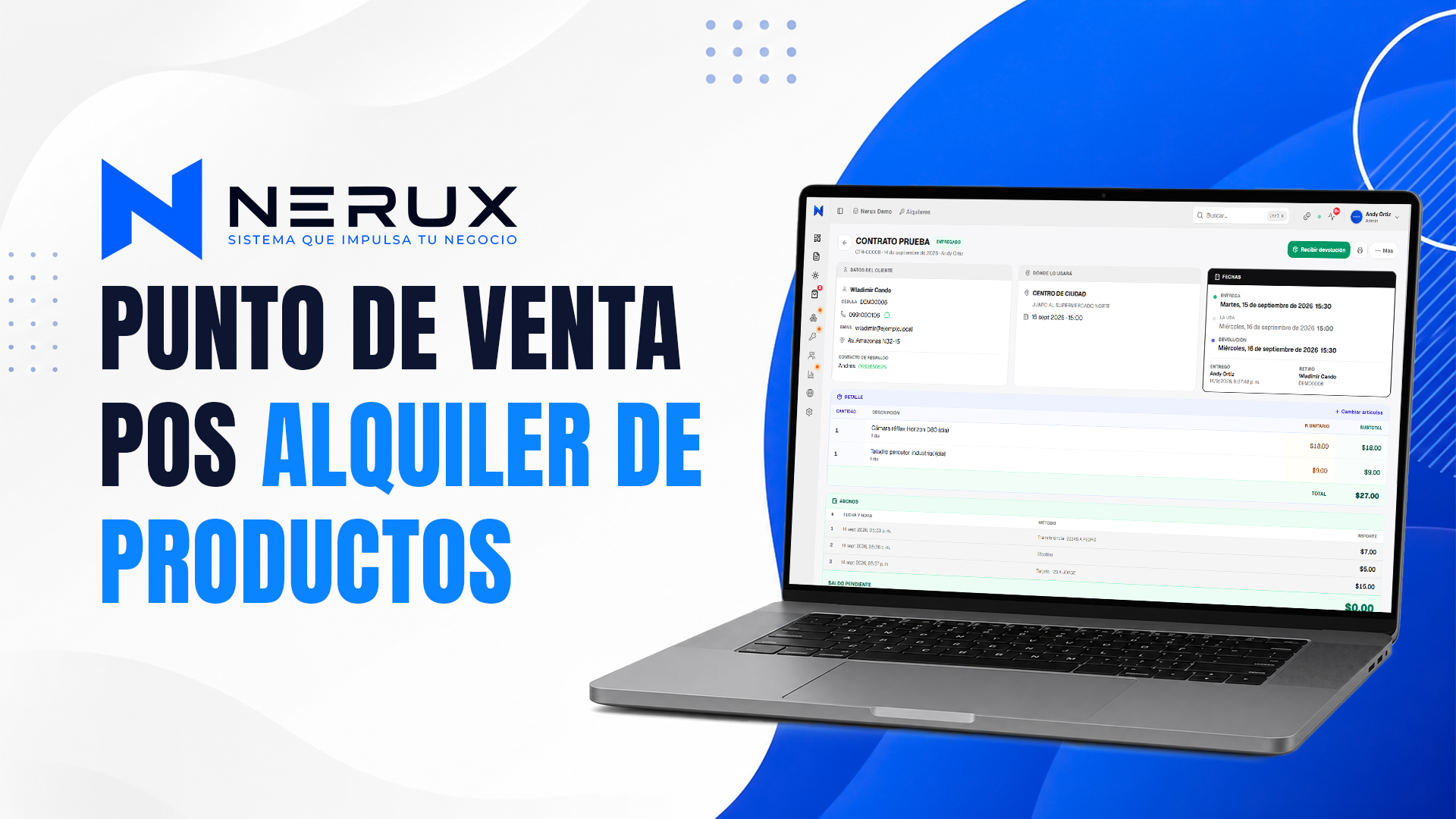

Cómo usar el sistema de taller mecánico Nerux y su punto de venta POS
Si buscas aprender a utilizar Nerux, el sistema para talleres mecánicos con órdenes de trabajo, punto de venta (POS), control de vehículos y facturación SRI, esta guía te explica todo el proceso paso a paso. En este tutorial aprenderás a recibir vehículos, administrar órdenes de trabajo, registrar repuestos y mano de obra, cobrar servicios y realizar ventas directas desde el punto de venta.
Módulos principales del sistema
Al ingresar a Nerux encontrarás dos módulos principales:
Vender
Taller
Dentro de la categoría Taller también están disponibles:
Historial
Vehículos
Reportes
Cómo recibir un vehículo
Ingresa al módulo Vender y selecciona la pestaña Recibir vehículo.
Buscar al cliente
En el campo Vehículo puedes buscar utilizando:
Cédula del cliente
Nombre del cliente
Placa del vehículo
Después selecciona el vehículo correspondiente.
Si el cliente no tiene vehículo registrado
Haz clic en Agregar vehículo nuevo y completa el formulario.
Si el cliente es nuevo
Selecciona Nuevo cliente, completa la información y presiona Crear cliente.
Al finalizar, el sistema abrirá automáticamente el formulario para crear el vehículo.
Registrar el ingreso del vehículo
Completa la información del ingreso:
Kilometraje
Nivel de combustible
Llanta de emergencia
Accesorios presentes
Accesorios adicionales (si no aparecen en la lista)
Luego escribe el motivo de ingreso indicado por el cliente.
Registrar daños observados
Puedes tocar cualquier zona del vehículo para agregar una nota sobre daños existentes.
Esta función permite dejar evidencia del estado del vehículo antes de iniciar la reparación.
Fecha estimada de entrega
Selecciona:
Día estimado
Hora estimada de entrega
Agregar fotografías
El sistema permite subir hasta cuatro fotografías del vehículo durante la recepción.
Agregar repuestos y mano de obra
Al final del formulario puedes agregar de forma opcional:
Repuestos
Mano de obra
Si aún no tienes esta información, podrás añadirla más adelante.
Finalmente presiona Registrar recepción.
Imprimir la orden de trabajo
Después del registro, Nerux genera automáticamente la orden de trabajo lista para imprimir en una impresora térmica.
También puedes abrir nuevamente la orden desde el sistema.
Cómo administrar las órdenes de trabajo
En el menú lateral ingresa al módulo Taller.
Aquí encontrarás todas las órdenes organizadas por estados:
Recibidos
Diagnóstico
Reparación
Esperando repuestos
Listos
Cambiar el estado de una orden
En la parte superior derecha aparece un botón de color.
Al presionarlo, la orden cambia automáticamente al siguiente estado.
Por ejemplo:
Recibido → Diagnóstico
También puedes trabajar con la vista en formato de tarjetas para administrar las órdenes de forma más visual.
Asignar un mecánico
Dentro de cada orden puedes:
Asignar un mecánico responsable.
Registrar horas trabajadas.
Escribir una nota indicando qué se realizó en cada hora.
Para agregar una nueva hora trabajada solo presiona el botón +.
Registrar repuestos y mano de obra
Cuando el vehículo esté siendo reparado puedes añadir:
Mano de obra.
Repuestos utilizados.
Puedes buscarlos mediante:
Nombre del producto.
Código del producto.
Lector de código de barras.
Esperando repuestos
Si el vehículo debe esperar piezas, cambia la orden al estado Esperando repuestos.
Cuando lleguen los repuestos, presiona Reanudar reparación para que vuelva automáticamente al estado En reparación.
Cuando el trabajo esté terminado, selecciona Marcar como listo.
Cómo cobrar una orden de trabajo
Al finalizar la reparación ingresa a la orden y presiona Cobrar.
Antes del cobro todavía puedes:
Agregar más repuestos.
Agregar más mano de obra.
Registrar abonos del cliente.
El sistema mostrará siempre el saldo pendiente actualizado.
Corregir un repuesto cobrado por error
Si agregaste un repuesto incorrecto:
Táchalo.
Escribe el motivo.
El saldo se actualizará automáticamente.
Si después necesitas volver a cobrarlo, también podrás hacerlo.
Facturación en Nerux
Los datos aparecen automáticamente a nombre del cliente de la orden.
Sin embargo, puedes:
Cambiar el cliente.
Editar la información de facturación.
Además puedes emitir:
Consumidor Final.
Recibo no tributario.
Factura SRI.
Finalmente selecciona el método de pago y presiona Cobrar.
El sistema:
Imprime el ticket en la impresora térmica.
Envía automáticamente la factura o recibo al correo electrónico del cliente.
Órdenes por cobrar
Dentro del módulo Vender existe la pestaña Órdenes por cobrar.
Aquí puedes buscar órdenes mediante:
Cédula.
Nombre del cliente.
Número de orden.
Placa del vehículo.
Cómo usar el punto de venta POS
La pestaña Cobrar sin orden funciona como un punto de venta para vender productos o repuestos sin crear una orden de trabajo.
Puedes buscar productos por:
Nombre.
Código.
Lector de código de barras.
Luego solo debes:
Agregar los productos.
Escribir el nombre del cliente.
Aplicar descuentos (por porcentaje o monto fijo).
Elegir el método de pago.
Registrar la venta.
También podrás imprimir el ticket y enviar automáticamente la factura o recibo al correo del cliente.
Además existe una vista en formato de cuadrícula para visualizar mejor los productos.
Módulos adicionales
Además del punto de venta y el módulo de taller, Nerux incluye:
Historial: consulta trabajos anteriores.
Vehículos: administración del parque automotor de tus clientes.
Reportes: seguimiento de ventas y operaciones del taller.
Conclusión
Nerux centraliza todo el proceso de un taller mecánico: desde la recepción del vehículo, el seguimiento por etapas, el registro de mano de obra y repuestos, hasta el cobro, la facturación SRI y las ventas rápidas mediante el punto de venta POS.
¿Te resultó útil este artículo?